MacBook & iPad Achtergrondgids
Retina schaling, donkere-modus koppeling, en de exacte resoluties voor elk Apple beeldscherm.
MacBooks en iPads zijn slim — het scherm heeft één resolutie, maar macOS en iPadOS renderen op "logische" formaten die beïnvloeden hoe een achtergrond er scherp uitziet. Hier is de praktische referentie.
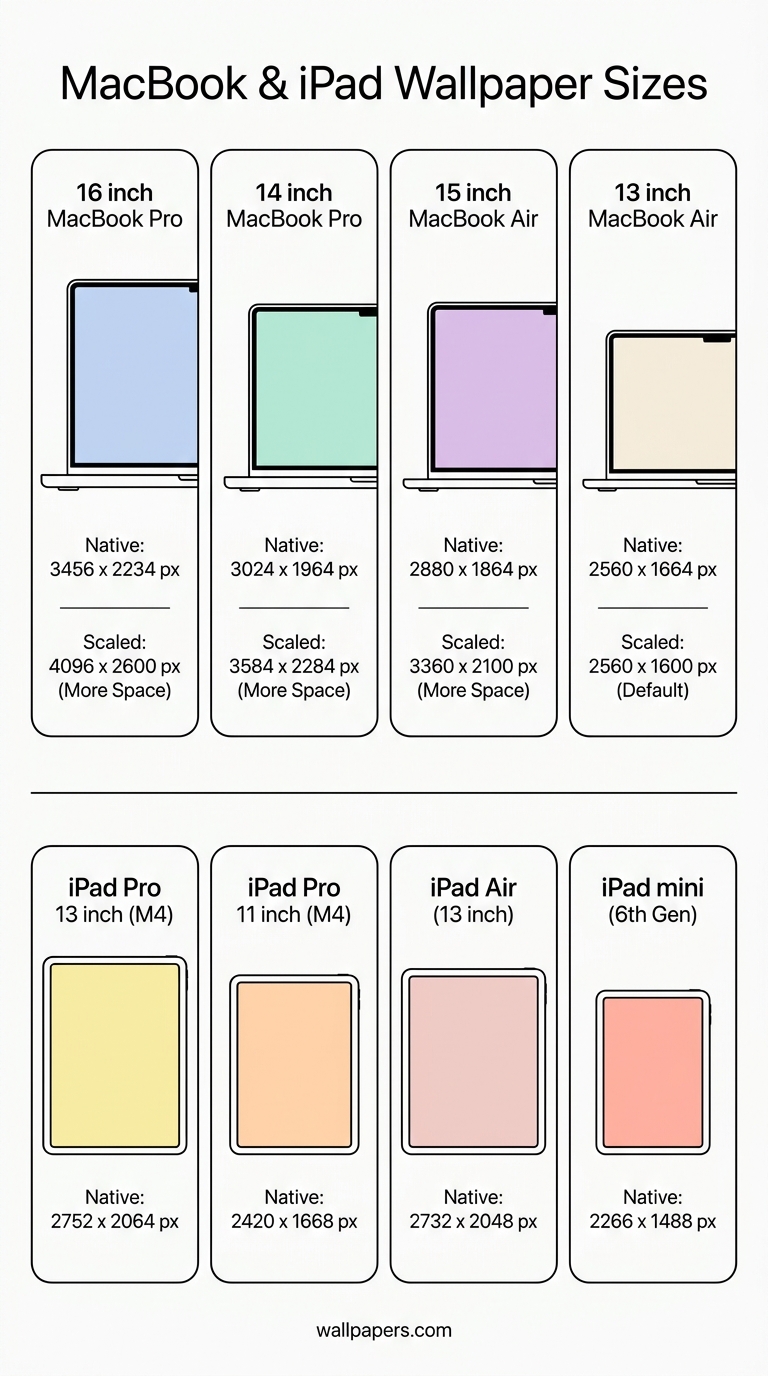
MacBook native resoluties
| Model | Native pixels | Standaard geschaald |
|---|---|---|
| MacBook Pro 16" (M3) | 3456 × 2234 | 1728 × 1117 |
| MacBook Pro 14" (M3) | 3024 × 1964 | 1512 × 982 |
| MacBook Air 15" | 2880 × 1864 | 1440 × 932 |
| MacBook Air 13" M3 | 2560 × 1664 | 1280 × 832 |
Kies altijd de native resolutie achtergrond — het besturingssysteem schaalt MOOI naar beneden maar omhoog ziet er zacht uit. Blader door onze MacBook achtergronden voor native-res ready afbeeldingen.
iPad native resoluties
| iPad | Native pixels | Verhouding |
|---|---|---|
| iPad Pro 13" (M4) | 2752 × 2064 | 4:3 |
| iPad Pro 11" (M4) | 2420 × 1668 | 4:3 |
| iPad Air 13" | 2732 × 2048 | 4:3 |
| iPad Air 11" | 2360 × 1640 | 4:3 |
| iPad mini | 2266 × 1488 | 4:3 |
iPads draaien altijd, dus achtergronden moeten er goed uitzien in zowel portret als landschap — kies voor gecentreerde onderwerpen.
Donkere-modus koppeling
macOS en iPadOS schakelen automatisch systeemkleuren met lichte/donkere modus. Kies achtergronden met zowel een "lichte" als "donkere" versie, of gebruik een laag-verzadigde neutrale die voor beide werkt. Probeer de grijswaarden converter om een voorbeeld te zien hoe een achtergrond eruit ziet in donkere modus.
Externe monitoren
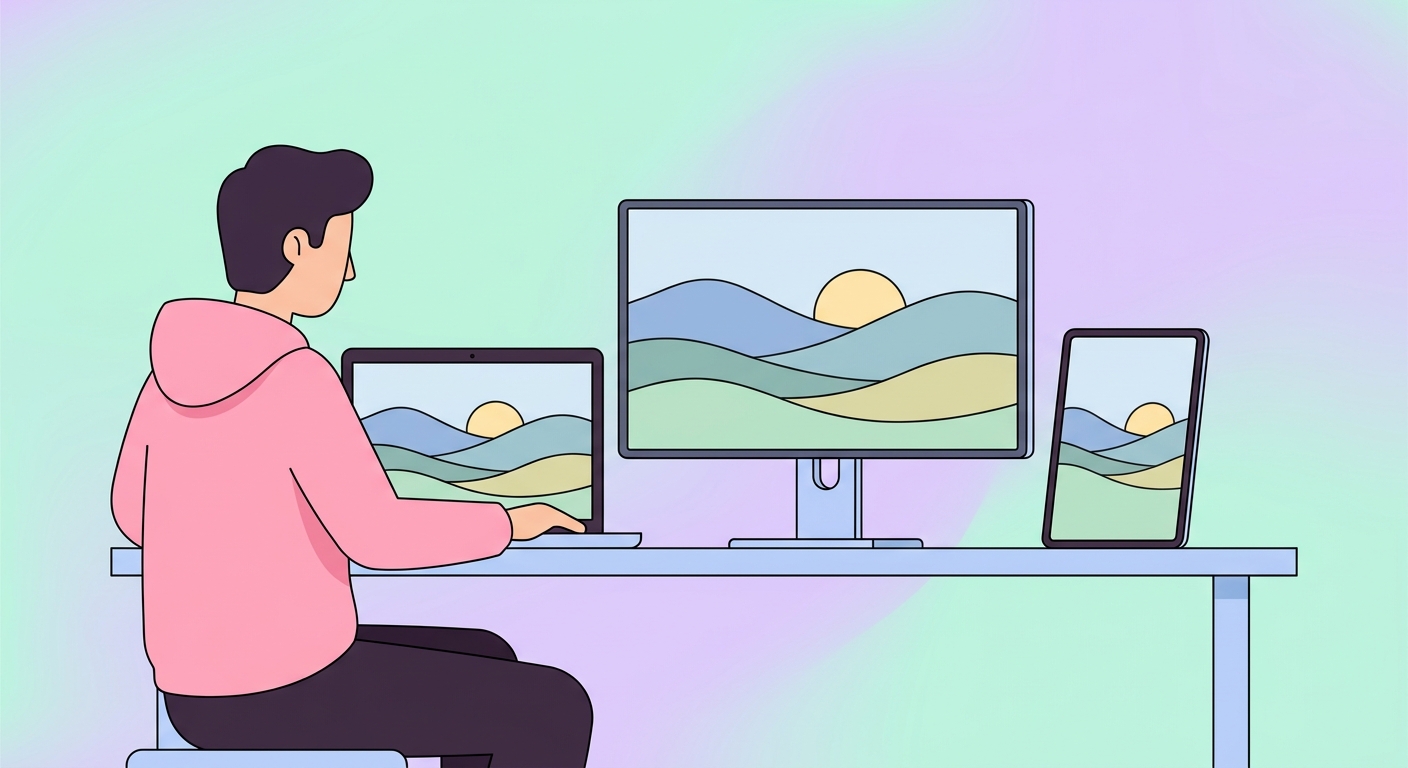
Sluit je een MacBook aan op een 4K-monitor? Gebruik een aparte achtergrond voor elk scherm. Het ingebouwde scherm krijgt de hoge-DPI versie; de externe kan lagere resolutie zijn. Gebruik de dual-monitor splitter om één breed beeld over beide te laten lopen.
iPad widget zones
iPadOS vergrendelscherm widgets beslaan standaard het linker derde deel van het scherm. Vermijd het plaatsen van je onderwerp in die zone. Snijd bij met onze bijsnijder om ervoor te zorgen dat het focuspunt rechts van het midden ligt.
Probeer onze gratis tools
De meeste van deze handleidingen gaan samen met een praktische tool die je nu kunt gebruiken — geen aanmelding vereist voor de eerste keer:
- Afbeeldingsresizer — pixel-perfect verkleinen + vergroten.
- Converteren naar WebP — 30-50% kleinere bestanden dan JPG.
- Achtergrondverwijderaar — één-klik uitsnede, transparante PNG.
- Favicon generator — elke browsergrootte uit één bron.
- Social-media resizer — exacte afmetingen van elk platform.
- Bulk verwerking — pas elke tool toe op maximaal 200 afbeeldingen tegelijk.
Bekijk de volledige toolcatalogus.