De complete gids voor beeldcompressie
Kwaliteit versus bestandsgrootte – kies de juiste instelling voor elke gebruikssituatie.
Beeldcompressie is een afweging: een kleiner bestand = sneller laden = betere SEO + blijere gebruikers, maar ga te ver en uw foto's zien eruit als een GIF uit de jaren 90. Deze gids behandelt de optimale punten voor elke situatie.
Lossy vs lossless – begin hier
Lossy compressie gooit gegevens weg die uw ogen niet opmerken. JPG, WebP (lossy-modus), AVIF.
Lossless compressie herschikt gegevens zonder iets weg te gooien. PNG, WebP (lossless-modus). Grotere bestanden, perfecte kwaliteit.
Gebruik lossless voor logo's, screenshots en alles met scherpe randen. Gebruik lossy voor foto's.
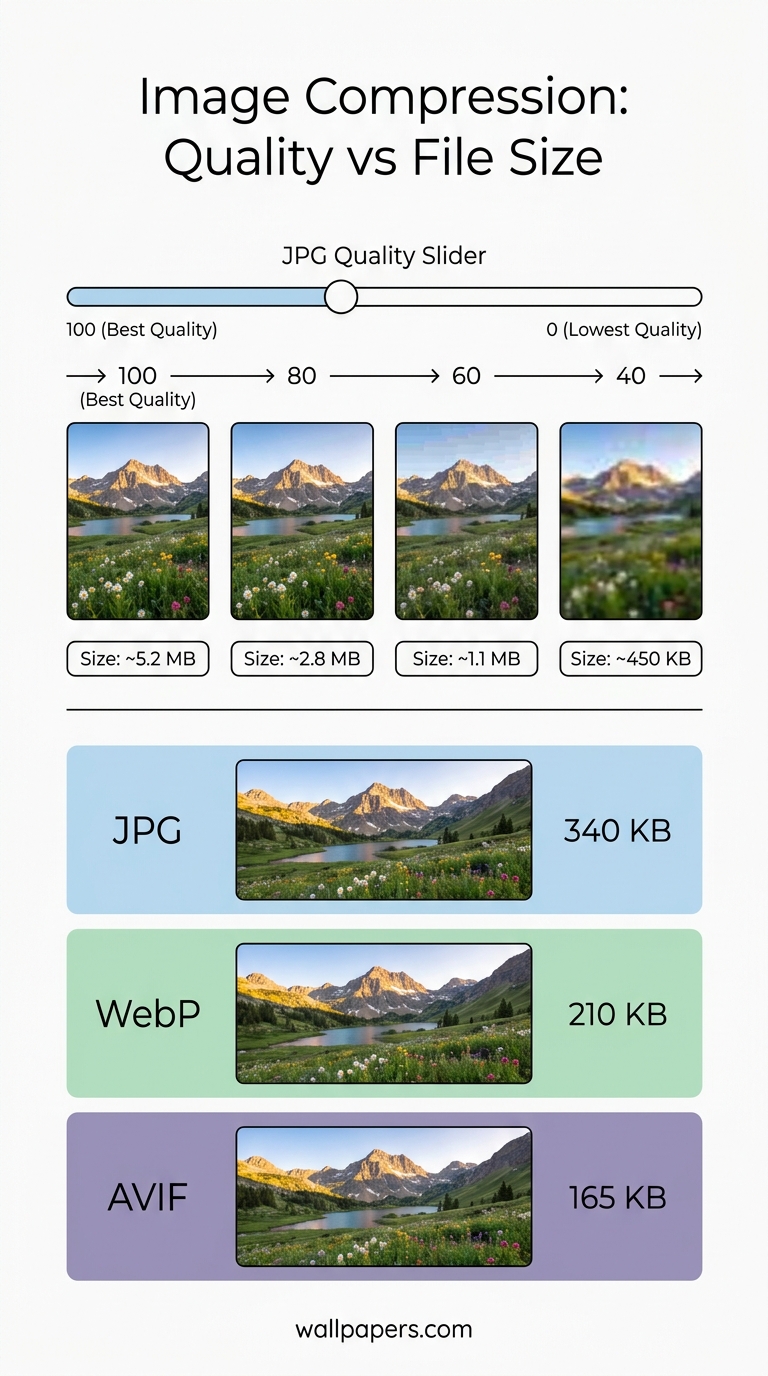
JPG-kwaliteitsinstellingen
- 95-100 – visueel identiek aan origineel. Alleen gebruiken voor archivering.
- 80-90 – optimaal voor de meeste foto's. Niet te onderscheiden van 100 voor 99% van de kijkers.
- 70-80 – prima voor miniaturen en overzichtspagina's.
- 60-70 – zichtbaar kwaliteitsverlies begint. Alleen gebruiken voor afbeeldingen onder de vouw.
- Onder 60 – zichtbare artefacten. Niet doen.
Probeer onze JPG-compressor met een schuifregelaar om de afweging tussen kwaliteit en grootte live te zien.
WebP en AVIF
WebP op kwaliteit 80 komt doorgaans overeen met JPG op 90. AVIF op kwaliteit 60 komt doorgaans overeen met JPG op 90. Beide moderne formaten gebruiken perceptuele compressie die prioriteit geeft aan wat mensen daadwerkelijk zien.
Voor batchconversie gebruikt u bulkverwerking – converteer 200 JPG's naar WebP in één klus.
Lossless PNG-optimalisatie
Zelfs lossless PNG's kunnen 20-50% krimpen door ongebruikte metadata te verwijderen en opnieuw te coderen met betere compressie. Laat elke PNG door onze PNG-compressor lopen om de besparing te zien.
Wanneer NIET comprimeren
- Printbestanden – behoud maximale kwaliteit.
- Bronoriginelen die u later wilt bewerken – compressie is destructief.
- Achtergronden die u op een 4K-scherm plaatst – zichtbare artefacten bij lage kwaliteit worden op grote formaten zeer zichtbaar.
Het grotere geheel
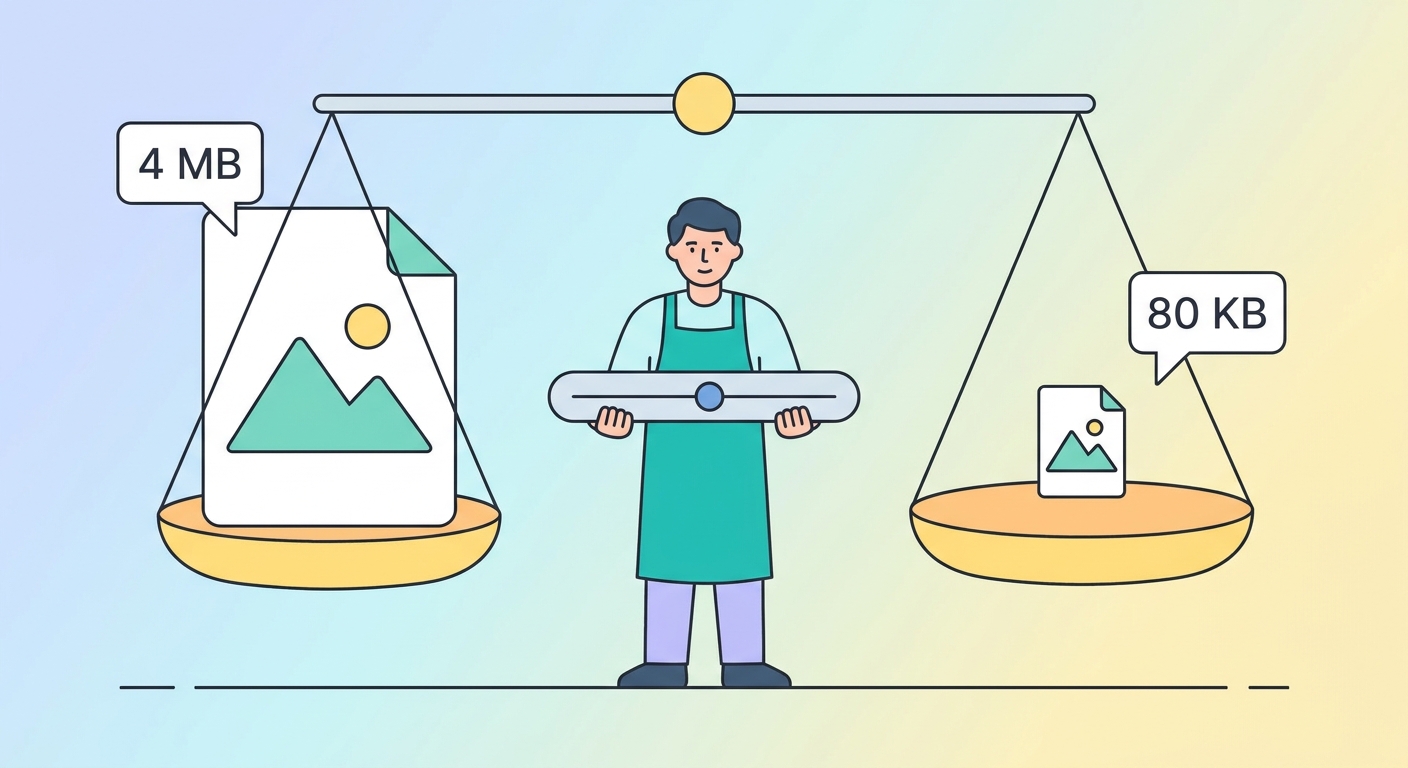
Compressie is een onderdeel. Het juiste formaat kiezen is belangrijker dan het aanpassen van de kwaliteit. De afmetingen optimaal instellen is nog belangrijker. De combinatie – juist formaat, juiste grootte, juiste kwaliteit – is het verschil tussen een hero-afbeelding van 4 MB en een van 80 KB.
Probeer onze gratis tools
De meeste van deze gidsen worden gekoppeld aan een praktische tool die u direct kunt gebruiken – geen aanmelding vereist voor de eerste keer:
- Afbeeldingen verkleinen – pixel-perfect verkleinen + vergroten.
- Converteren naar WebP – 30-50% kleinere bestanden dan JPG.
- Achtergrond verwijderen – met één klik uitsnijden, transparante PNG.
- Favicon-generator – elke browsergrootte uit één bron.
- Social-media resizer – exacte afmetingen van elk platform.
- Bulkverwerking – pas elke tool toe op maximaal 200 afbeeldingen tegelijk.
Blader door de volledige toolcatalogus.