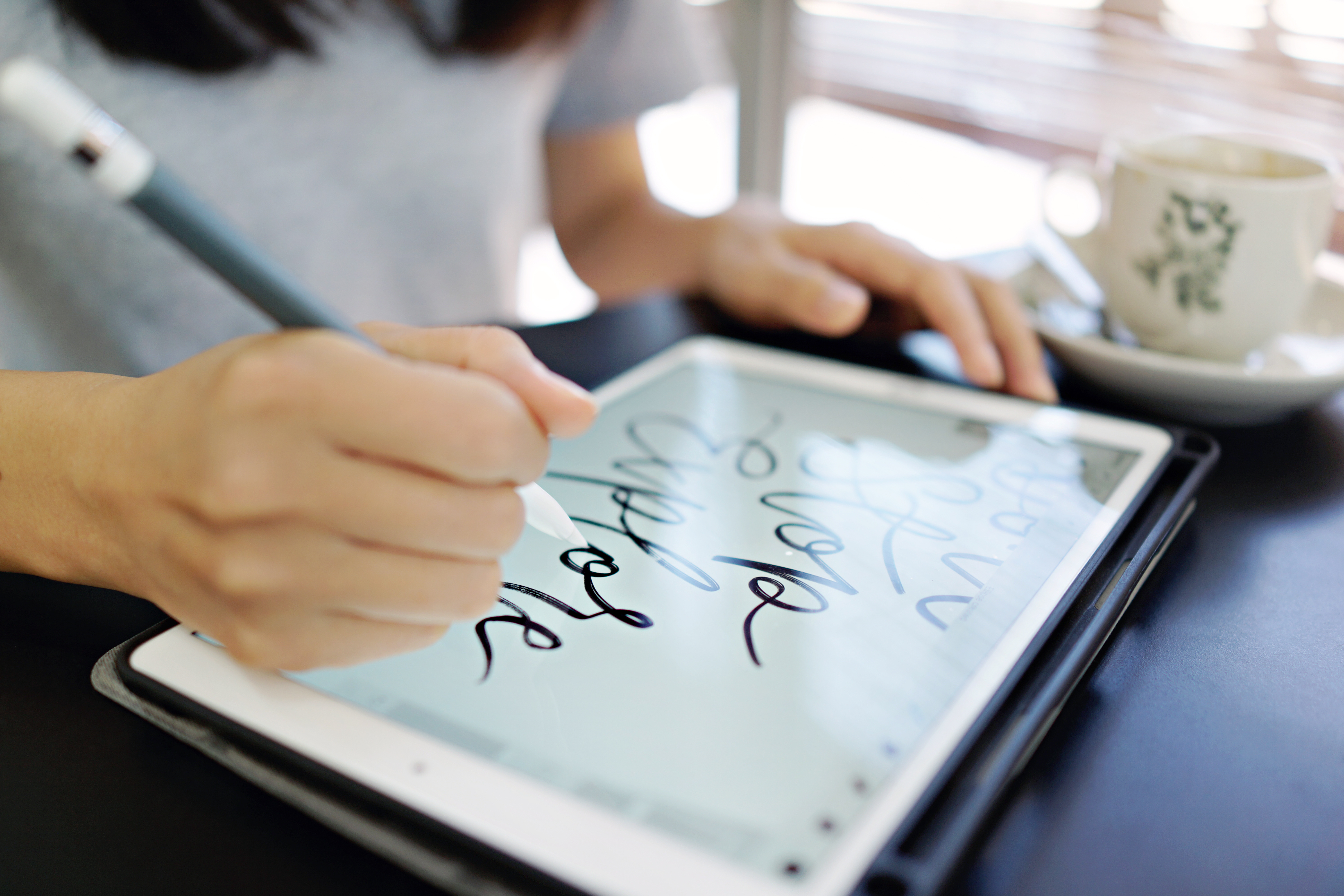
Procreate, een krachtpatser in de wereld van digitale kunst en ontwerp, biedt een scala aan tools en technieken voor creatieve professionals en liefhebbers. Een van die vaardigheden, fundamenteel maar cruciaal, is het verwijderen van achtergronden uit afbeeldingen. Deze gids duikt in de stappen en tips voor het effectief verwijderen van achtergronden in Procreate, zodat jouw kunstwerk er met precisie en stijl uitspringt.
Inleiding: de kunst van het verwijderen van achtergronden
Het verwijderen van een achtergrond gaat niet alleen over het wissen van een deel van een afbeelding; het is een kunstvorm die de focus verbetert, onderwerpen benadrukt en het gewone in het buitengewone verandert. Hoewel het concept van achtergronden verwijderen in beeldbewerkingssoftware gebruikelijk is op platforms zoals Adobe Photoshop, GIMP of Canva, biedt Procreate een unieke set tools die zijn afgestemd op tabletgebruikers, met een intuïtieve en aanraakvriendelijke ervaring.
Stapsgewijze handleiding voor het verwijderen van achtergronden in Procreate
1. Bereid je canvas voor
- Kies de juiste afbeelding: Begin met hoogwaardige PNG- of SVG-afbeeldingen, omdat deze formaten helderheid en detail behouden.
- Je afbeelding importeren: Importeer eenvoudig je afbeelding in Procreate. Tik op het pictogram voor foto's om de gewenste afbeelding te uploaden.
2. Selecteer je gereedschap
- Gebruik de selectietool: De selectietool van Procreate is je belangrijkste wapen om het onderwerp van de achtergrond te isoleren.
- Toverstaf voor efficiëntie: Voor minder complexe achtergronden kan de toverstaf snel uniforme kleurgebieden selecteren.
3. Het verwijderingsproces
- Verfijn je selectie: Gebruik de optie Aanpassingen om de randen van je selectie te verfijnen, voor een schone uitsnede.
- Verwijder de achtergrond: Zodra je tevreden bent met de selectie, tik je op de knop 'Verwijderen' om de achtergrond te wissen.
4. Randen verfijnen
- Verzachten en vervagen: Het verzachten van de randen van je onderwerp voorkomt harde lijnen en geeft een natuurlijkere look.
- Handmatige aanpassingen: Gebruik de gum voor handmatige aanpassingen om het realisme van je onderwerp te verbeteren.
5. Je kunstwerk exporteren
- Opslaan als PNG: Om de transparantie na het verwijderen van de achtergrond te behouden, sla je je kunstwerk op als een PNG-bestand.
- Overweeg opschalen: Schaal je afbeelding op indien nodig, vooral als je deze in grotere composities wilt gebruiken.
Vergelijkend overzicht met andere software
Het verwijderen van achtergronden is een veelvoorkomende taak in digitale kunst en grafisch ontwerp, en verschillende software biedt verschillende benaderingen:
- Achtergrond verwijderen in Adobe Photoshop: Bekend om zijn precisie en scala aan tools, is Photoshop een favoriet voor veel professionals.
- Achtergrond verwijderen in GIMP: Een open-source alternatief dat robuuste mogelijkheden biedt voor het verwijderen van achtergronden.
- Achtergrond verwijderen in Canva: Canva vereenvoudigt het proces en is geschikt voor niet-professionals die snelle en eenvoudige oplossingen zoeken.
Elk van deze platforms brengt iets unieks, maar de gebruiksvriendelijke interface en aanraakgerichte tools van Procreate maken het een uitstekende keuze voor iPad-gebruikers.
Tips en trucs voor het beheersen van achtergrondverwijdering in Procreate
- Zoom in voor detail: Aarzel niet om in te zoomen voor fijne details. Hoe preciezer je selectie, hoe schoner het eindresultaat.
- Lagen zijn levensredders: Gebruik lagen om elementen te scheiden, wat je meer controle en flexibiliteit geeft.
- Oefening baart kunst: Experimenteer met verschillende afbeeldingen en achtergronden. Variatie in oefening leidt tot meesterschap.
Conclusie: creativiteit ontketenen met Procreate
Procreate vereenvoudigt niet alleen het verwijderen van achtergronden, maar opent ook de deur naar een wereld van creatieve mogelijkheden. Of het nu voor professioneel werk of persoonlijke projecten is, het beheersen van deze vaardigheid kan je digitale kunst naar een hoger niveau tillen. Onthoud: de sleutel is experimenteren, oefenen en je creativiteit de vrije loop laten!
Veelgestelde vragen
Kan ik een verwijdering in Procreate ongedaan maken?
Ja, je kunt elke actie in Procreate ongedaan maken, inclusief wissen, door met twee vingers op het scherm te tikken.
Is er een manier om de achtergrond transparant te maken in Procreate?
Ja, je kunt de achtergrond transparant maken door de achtergrondlaag te verwijderen of te verbergen. Wanneer je je kunstwerk exporteert als PNG, blijft de transparantie behouden.
Kan ik meerdere lagen selecteren en wissen in Procreate?
Hoewel je meerdere lagen kunt selecteren in Procreate, wordt wissen slechts op één laag tegelijk toegepast.
Hoe weet ik of ik de achtergrond succesvol heb verwijderd in Procreate?
Als je de achtergrond succesvol hebt verwijderd, zie je een grijs en wit geblokt patroon op de achtergrond dat transparantie aangeeft.
Kan ik de verwijderde achtergrond opnieuw gebruiken in Procreate?
Als je een achtergrond hebt verwijderd door deze te wissen, kun je deze niet opnieuw gebruiken. Als je de laag echter hebt verborgen, kun je deze weer zichtbaar maken wanneer je maar wilt.