In dit artikel
- Hoe de Google-achtergrond op Chrome te wijzigen
- Hoe uw Google Chrome-thema te wijzigen
- Hoe de Google Chrome-achtergrondkleur te wijzigen
- Hoe terug te keren naar het standaard Google-thema
- Veelgestelde vragen
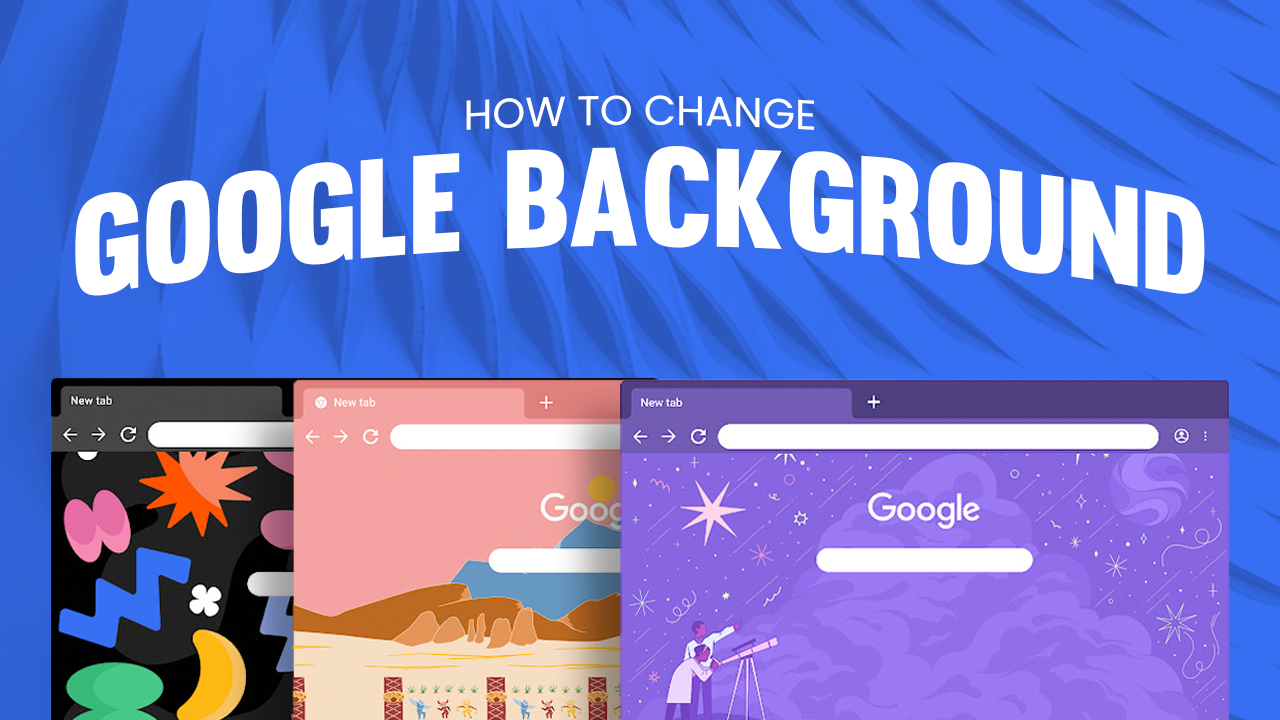
Google Chrome's klassieke standaard witte achtergrond is een vertrouwde look die een leeg canvas biedt voor uw dagelijkse browse-sessies. Maar na al die tijd naar hetzelfde uitzicht te hebben gekeken, kan het verfrissend zijn om er wat pit in te brengen! Gelukkig kunt u met een paar eenvoudige aanpassingen en aanpassingen, zoals het wijzigen van de Google-achtergrond of het toevoegen van thema's en kleuren, snel wat individualiteit terugbrengen in uw browserervaring.
Waarom zou u het niet eens proberen? Met de handige handleidingen in dit artikel is personaliseren (zelfs alleen voor uzelf) nog nooit zo eenvoudig geweest! Kijk hieronder welke methode het beste bij uw voorkeur past.
Belangrijkste punten
- Er zijn verschillende manieren om uw Chrome-browser te personaliseren, waaronder het wijzigen van de Google-achtergrond met afbeeldingen uit de Chrome Web Store of uw eigen bibliotheek, het gebruik van thema's en kleuren.
- Terugkeren naar de originele effen Google-achtergrond kost slechts een paar klikken in het tabblad Instellingen > Weergave.
Hoe de Google-achtergrond op Chrome te wijzigen
Bent u het zat om elke keer dat u een nieuw tabblad opent in uw Google Chrome-browser dezelfde effen witte achtergrond te zien? Voeg wat persoonlijkheid toe aan uw browse-ervaring door het te personaliseren met een van de prachtige achtergronden die Google te bieden heeft, of upload een afbeelding uit uw eigen bibliotheek!
Volg de onderstaande gids om te leren hoe u de Google-achtergrond op Chrome kunt wijzigen.
- Open Chrome en log in op uw account.
- Klik op een nieuw tabblad op het Potlood -pictogram rechtsonder.
- Kies uit de beschikbare achtergronden of Upload vanaf apparaat.
- Klik wanneer u klaar bent met selecteren of uploaden op Gereed.
Met de achtergronden van Google kunt u uw apparaat elke dag een nieuwe look geven! Selecteer eenvoudig een van hun brede scala aan categorieën om naar de pagina te gaan met meer opties. U heeft ook de vrijheid om een permanente afbeelding te kiezen of de schakelaar Dagelijks vernieuwen rechtsboven in te schakelen voor frisse beelden elke keer dat u uw apparaat opent.
Opmerking: Het gebruik van een vooraf gemaakte of aangepaste achtergrond wijzigt alleen de achtergrond van de pagina Nieuw tabblad. Aanpassingen aan uw browser hebben geen invloed op de Google-website zelf.
Als de achtergronden die Chrome biedt niet naar uw smaak zijn, is het uploaden van uw eigen afbeeldingen de beste optie. Wij raden u aan een kijkje te nemen in onze selectie top wallpapers met veel categorieën om uit te kiezen!
Hoe uw Google Chrome-thema te wijzigen
Verander de boel door het thema van uw browser te wijzigen! Thema's veranderen de bureaubladachtergrond en de kleur van uw browser, waardoor het aantrekkelijker wordt voor dagelijks gebruik. De Chrome Web Store biedt een verscheidenheid aan categorieën met kleurrijke ontwerpen waaruit u kunt kiezen.
Hier leest u hoe u de Google-achtergrond met thema's kunt wijzigen:
- Open Chrome en klik op het drie-stippen -pictogram rechtsboven.
- Selecteer Instellingen en vervolgens het tabblad Weergave in de zijbalk.
- Kies Thema en selecteer uw gewenste ontwerp.
- Klik op het gekozen thema en klik vervolgens op Toevoegen aan Chrome.
Dit zou het thema effectief moeten toepassen op uw Google Chrome. Maak een spannende verandering en als u ooit terug wilt, klikt u gewoon op Ongedaan maken.
Hoe de Google Chrome-achtergrondkleur te wijzigen
Op zoek naar een snelle en eenvoudige manier om uw Chrome-browser op te fleuren? Waarom zou u de achtergrondkleur niet wijzigen! Dit kan u een geheel nieuwe look geven, waarbij alles van tabbladen tot de omnibar overeenkomt met de aangepaste Google-achtergrond. Het is effen of gepersonaliseerd - wat u maar wilt!
Hier leest u hoe u uw Google Chrome-kleur kunt wijzigen:
- Open Google Chrome > Selecteer Thema aanpassen rechtsonder.
- Kies het tabblad Kleur en thema .
- Kies een kleur of pas uw eigen kleur aan door op het druppelpictogram te klikken.
- Selecteer Gereed om de wijzigingen toe te passen.
Opmerking: U kunt altijd terugkeren naar geen achtergrond door nogmaals op het potloodpictogram te klikken en de optie Klassiek Chrome te selecteren.
Hoe terug te keren naar het standaard Google-thema
Niet tevreden met de wijzigingen die u in uw Chrome-browser heeft aangebracht? Volg de onderstaande stappen om volledig terug te keren naar de oorspronkelijke look van uw Google Chrome-browser.
- Open Chrome en klik op het drie-stippen -pictogram rechtsboven.
- Selecteer Instellingen > Zoek Weergave in de zijbalk.
- Klik op Standaard herstellen. Dit zou uw Google-thema onmiddellijk moeten herstellen naar het klassieke standaardthema.
Veelgestelde vragen
Is er een specifieke afbeeldingsgrootte vereist bij het uploaden van mijn eigen achtergrond?
Bij het aanpassen van uw Google-achtergrond zijn er geen beperkingen qua grootte; echter, de fijne details van een kleine afbeelding kunnen vervagen door de automatische schaling van Chrome. Om een aantrekkelijke en hoge resolutie bureaubladachtergrond te garanderen die bij elk vensterformaat of resolutie past, kiest u een grotere afbeelding!
Heeft het uploaden van een achtergrondafbeelding invloed op de werkbalken en tabbladen?
Nee. Het uploaden van uw eigen afbeelding als Chrome-bureaubladachtergrond verandert de werkbalken en tabbladen van uw browser niet. U kunt echter de bovenstaande gids voor aangepaste kleuren en thema's raadplegen als u het wilt laten overeenkomen met uw afbeelding!
Verandert het wijzigen van de kleur van mijn Chrome-browser websites?
Nee, wanneer u de achtergrond van uw apparaat wijzigt, heeft dit alleen invloed op het Chrome-browservenster.
Kan ik GIF's gebruiken als Google-achtergrond?
Ja, dat kan! Maar om uw favoriete GIF om te toveren tot een opvallende achtergrond voor Google, moet u deze converteren naar PNG-formaat. Probeer een GIF van uw keuze op te slaan, converteer deze naar een PNG-bestand en upload de afbeelding als een geweldige nieuwe achtergrond voor Google.
Het personaliseren van uw Google-achtergrond in Chrome verhoogt uw online ervaring
Maak gebruik van de personalisatiefuncties die Chrome biedt om uw browse-ervaring aangenamer te maken. U kunt het uw eigen maken door te kiezen uit de selectie thema's en achtergronden die beschikbaar zijn in de Chrome Web Store of door uw eigen afbeeldingen te uploaden. Raadpleeg gewoon de bovenstaande handleidingen wanneer u zin heeft in een verandering!
U kunt ook ons artikel raadplegen om te leren Hoe de achtergrond op Google Meet te wijzigen.